
Navigation au Clavier : Implémenter une Interaction Complète
Apprenez à rendre tous vos composants interactifs accessibles au clavier. Couvre focus management, tabindex, et event handling.
Lire l’articleVous vous demandez comment rendre votre site accessible ? Ce guide couvre les critères WCAG 2.1 AA essentiels, les méthodes de test concrètes, et les erreurs courantes à éviter. On y va pas à pas, sans jargon compliqué.

Quand vous testez votre site avec un lecteur d’écran, vous découvrez rapidement où ça bloque. Les formulaires mal étiquetés ? Les utilisateurs ne savent pas quoi remplir. Les images sans descriptions ? Elles deviennent invisibles. C’est simple : si votre site n’est pas accessible, vous perdez des visiteurs.
WCAG 2.1 AA, c’est le standard que la Belgique exige pour les services publics. Mais ça s’applique aussi aux sites commerciaux, surtout si vous visez une audience large. Le truc bien ? Une fois que vous comprenez les règles de base, c’est pas si compliqué à mettre en place.
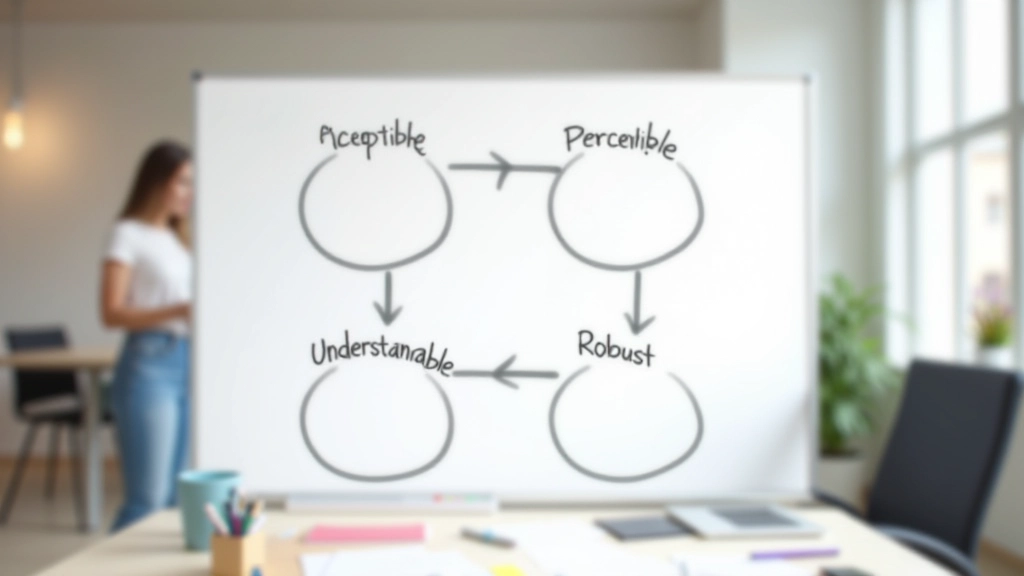
WCAG c’est pas magique. C’est juste du bon sens organisé en 4 piliers.
Perceptible : Les utilisateurs doivent pouvoir percevoir le contenu. Une image sans description ? Invisible pour quelqu’un qui utilise un lecteur d’écran. Un texte blanc sur blanc ? Invisible pour quelqu’un avec un contraste faible. Vous capturez l’idée. Les vidéos ont besoin de sous-titres, les images ont besoin d’alternatives textuelles.
Utilisable : Tous les utilisateurs doivent pouvoir naviguer sur le site. Ça veut dire pas juste la souris — aussi le clavier. Si vous tablez sur Tab pour accéder à tous les boutons et liens, c’est bon signe. Si certains éléments disparaissent sans indication visuelle ? Problème.
Compréhensible : Le texte doit être clair, l’interface prévisible. Les utilisateurs malvoyants ou dyslexiques vont vous le dire rapidement si votre contenu est un puzzle. Phrases courtes, langage direct, structure claire avec des en-têtes — tout ça compte.
Robuste : Votre code doit être propre. Les lecteurs d’écran, les appareils mobiles, les vieux navigateurs — ils doivent tous pouvoir interpréter votre HTML correctement. C’est pourquoi le HTML sémantique est important, pas juste le HTML qui ressemble bien visuellement.

Si vous faites une chose dès aujourd’hui, testez votre site avec juste le clavier. Débranchez la souris, utilisez Tab pour naviguer. Vous allez voir vite si quelque chose cloche.
Le problème le plus courant ? Les formulaires sans labels corrects. Quand quelqu’un utilise un lecteur d’écran et arrive sur un champ input, le lecteur doit savoir ce qu’il faut remplir. C’est pas juste
<input type="text">
, c’est
<label for="email">Votre email</label><input id="email" type="email">
. Cette petite différence ? Énorme pour l’accessibilité.
Les boutons invisibles au clavier c’est courant aussi. Si vous avez des divs stylisées en boutons, vous devez ajouter
tabindex="0"
et gérer les événements clavier correctement. Sinon, quelqu’un au clavier ne peut pas les utiliser.
Un conseil : les focus states. Quand vous appuyez sur Tab, il faut voir clairement quel élément a le focus. Pas de
outline: none;
sans remplacer par quelque chose de visible. Les utilisateurs au clavier ont besoin de savoir où ils sont.

Ce guide fournit une introduction aux principes WCAG 2.1 AA à titre informatif. Bien que nous ayons fait notre possible pour assurer l’exactitude, les normes d’accessibilité évoluent. Pour les exigences légales spécifiques en Belgique ou pour des conseils approfondis sur un projet particulier, consultez un expert en accessibilité numérique ou la documentation officielle de la Directive Accessibilité de l’UE (2016/2102). Chaque contexte est unique, et les besoins d’accessibilité peuvent varier selon votre audience et votre type de contenu.
Une image qui n’a pas d’alt text, c’est du contenu perdu pour 15-20% de votre audience. Même si c’est une décoration, écrivez
alt=""
. Mais pour les images significatives, écrivez une description brève qui explique ce que vous voyez.
Texte gris clair sur fond blanc ? Pas assez. WCAG 2.1 AA demande un ratio de contraste minimum de 4.5:1 pour le texte normal. Testez avec des outils comme WebAIM Contrast Checker. Ça prend 30 secondes et ça change tout.
Les placeholders ne suffisent pas. Vous avez besoin de vrais
<label>
éléments liés à chaque input avec l’attribut
for
. Les utilisateurs de lecteurs d’écran doivent savoir ce qu’ils remplissent.
C’est pas juste pour les malentendants. Les sous-titres aident les gens dans les environnements bruyants, les non-natifs, et ceux qui regardent sans son. C’est un gros win pour l’accessibilité.
“Cliquez ici” c’est inutile. Utilisateurs de lecteurs d’écran listent les liens ? Ils voient dix “Cliquez ici” sans contexte. Écrivez plutôt “Lire notre guide complet” ou “Découvrir les tarifs”.
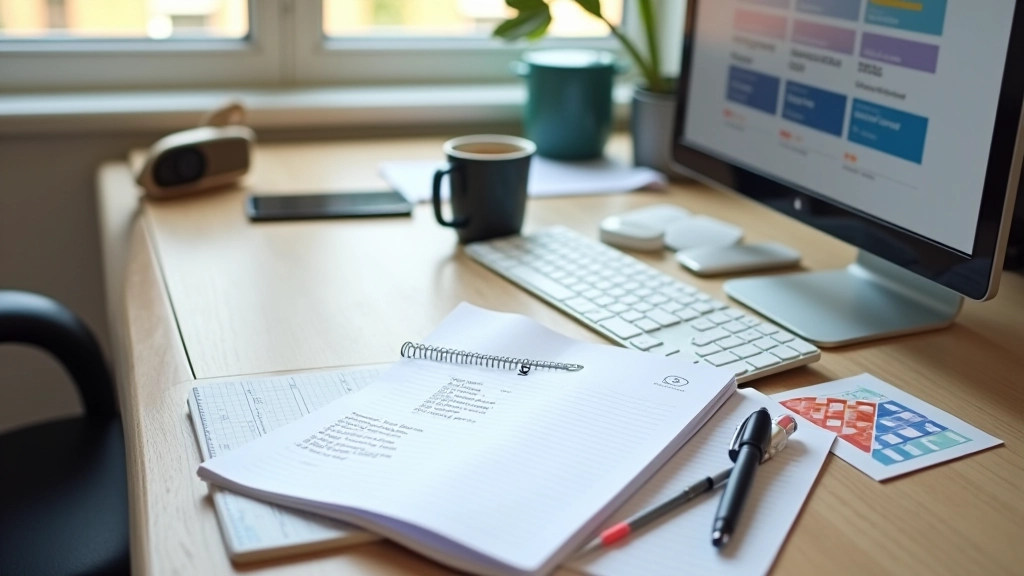
Vous n’avez pas besoin de payer pour auditer l’accessibilité. Les outils gratuits vous donnent 80% du chemin.
WAVE : L’extension Chrome/Firefox qui vous montre les erreurs directement sur la page. Images sans alt text ? Ça s’affiche en rouge. En 2 minutes, vous voyez les gros problèmes.
Axe DevTools : Plus détaillé que WAVE. Ça vous montre exactement où est le problème et comment le corriger. Vraiment utile quand vous travaillez sur du JavaScript complexe.
WebAIM Contrast Checker : Vous collez deux couleurs et ça vous dit si le contraste est bon. Simple, rapide, efficace.
Lecteur d’écran gratuit : NVDA sur Windows, VoiceOver sur Mac — c’est gratuit et c’est la vraie expérience. Écoutez votre site. Vous allez comprendre vite si quelque chose n’a pas de sens.
L’important ? Testez régulièrement. Pas juste une fois à la fin. Intégrez ça dans votre processus de développement. Ça prend 15 minutes et ça sauve des heures de refonte plus tard.

L’accessibilité n’est pas un luxe ou une case à cocher. C’est un droit. Et franchement, ça rend vos sites meilleurs pour tout le monde — pas juste pour les personnes en situation de handicap.
Un site avec une bonne accessibilité est plus rapide, plus simple à naviguer, plus compréhensible. Les personnes âgées, les dyslexiques, ceux sur une connexion lente — tous en bénéficient.
Alors, commencez petit. Testez votre site au clavier. Ajoutez des descriptions à vos images. Vérifiez vos contrastes. Ça prend un week-end, pas des mois. Et après ? Vous avez un site qui fonctionne pour tout le monde.
Les ressources ? Elles sont gratuites. Les outils ? Gratuits aussi. L’expertise ? On l’a couvert dans ce guide. Il ne vous reste plus qu’à commencer.
Explorez d’autres ressources sur l’accessibilité